
Hakbang 1
I-pin ang extension (optional)
I-click ang puzzle icon sa toolbar ng Chrome, hanapin ang Youtube To Transcript at i-pin ito para mabilis ma-access.
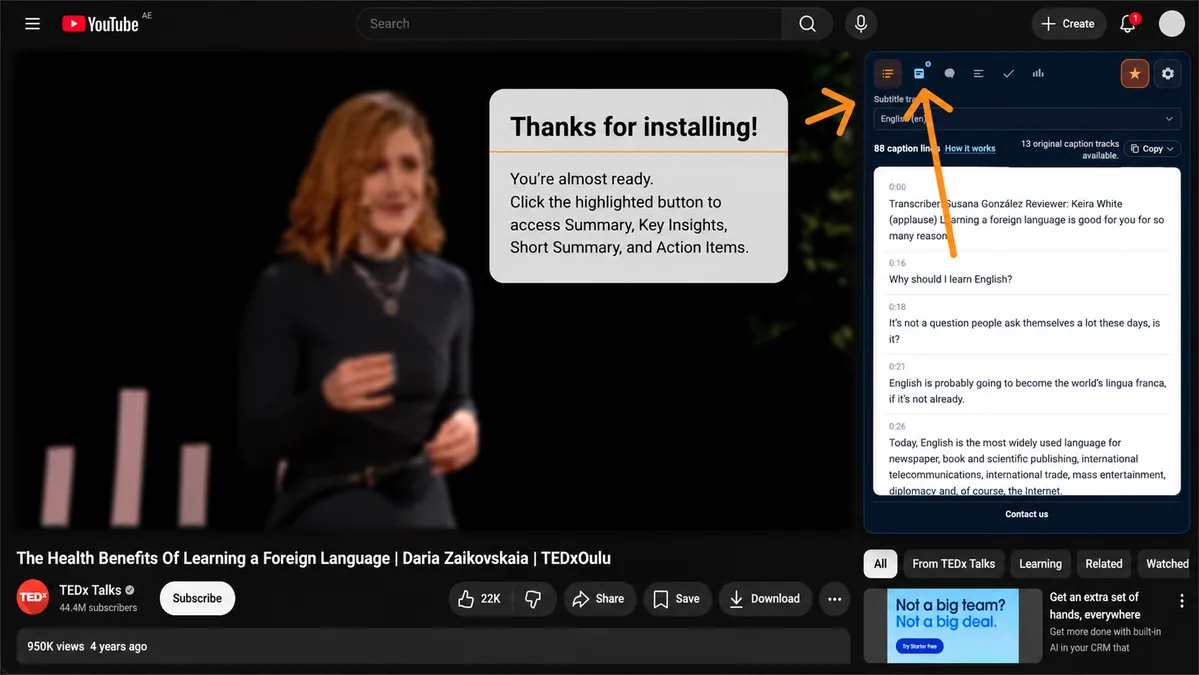
Gumagana ang extension sa YouTube watch pages. Magbukas ng kahit anong video, gamitin ang panel sa kanan, at gawing summaries, notes, at iba pa ang captions.
Gumagana sa desktop Chrome. Lumalabas ang panel sa kanang sidebar ng YouTube.
I-click ang puzzle icon sa toolbar ng Chrome, hanapin ang Youtube To Transcript at i-pin ito para mabilis ma-access.
Pumunta sa kahit anong youtube.com/watch page. Automatic na maglo-load ang extension. Kung may ads, maghihintay ang panel hanggang magpatuloy ang video.
Buksan ang Transcript tab sa kanang sidebar. Pumili ng caption language kung may maraming tracks.
I-click ang AI tool (Summary, Key insights, atbp.) at mag-sign in gamit ang parehong Google account na ginagamit mo para sa Premium billing.
Pindutin ang Generate, pagkatapos Copy o Regenerate. Mag-upgrade sa Premium para sa unlimited generations.
Ginagamit ng bawat preset ang loaded transcript para gumawa ng ibang format.
Malinaw na overview ng pangunahing ideya ng video, nakaayos sa maiikling sections.
Kunin ang pinakamahalagang takeaways at lessons mula sa captions.
Compact executive summary kapag essentials lang ang kailangan mo.
Gawing checklist ng dapat gawin o i-follow up ang spoken content.
Mas malalim na analysis cards na nagha-highlight ng mahahalagang punto mula sa transcript.
Sa desktop, nasa kanang column ito ng YouTube sa ibabaw ng recommendations. Sa mas makitid na layout, maaari itong lumabas bilang floating panel. I-refresh ang watch page kung kakainstall mo lang ng extension.
Iniuugnay ng Google sign-in ang usage mo sa account mo, pinapagana ang AI generation, at sine-sync ang Premium subscriptions sa pagitan ng extension at website na ito.
Kailangan ng extension ng subtitle tracks sa video. Gumagana rin ang auto-generated captions — piliin ang available na wika sa transcript dropdown.
Gamitin ang Bumili ng Premium sa settings menu ng extension o bisitahin ang Premium page. Secure na hinahandle ng Stripe ang checkout.
I-install ang extension, magbukas ng YouTube video, at gumawa ng unang AI summary mo sa loob ng wala pang isang minuto.