
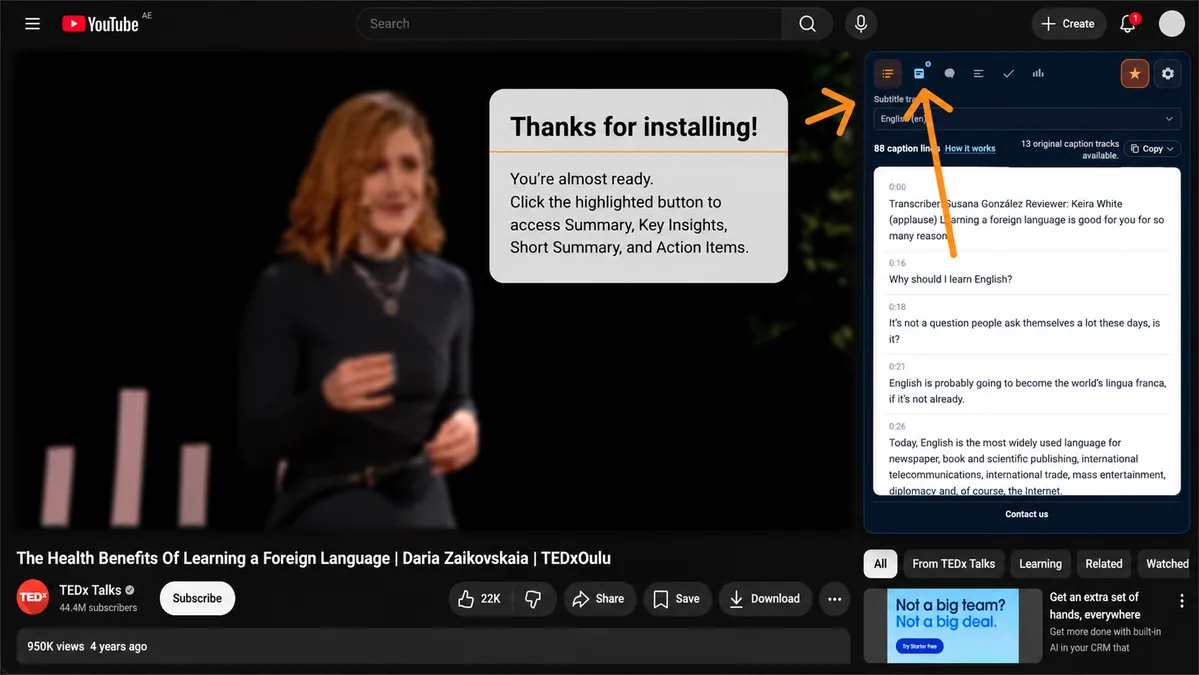
ステップ1
拡張機能を固定(任意)
Chromeのツールバーにあるパズルアイコンをクリックし、 Youtube To Transcript を見つけて、すばやく使えるよう固定します。
拡張機能はYouTubeの視聴ページで動作します。任意の動画を開き、右側のパネルを使って字幕を要約、メモなどに変換できます。
デスクトップ版Chromeで動作します。パネルはYouTubeの右サイドバーに表示されます。
Chromeのツールバーにあるパズルアイコンをクリックし、 Youtube To Transcript を見つけて、すばやく使えるよう固定します。
任意の youtube.com/watch ページへ移動します。拡張機能は自動で読み込まれます。広告が再生中の場合、パネルは動画が続くまで待機します。
右サイドバーで 文字起こし タブを開きます。複数のトラックがある場合は字幕言語を選択します。
AIツール(要約、重要な洞察など)をクリックし、Premiumの請求に使うものと同じGoogleアカウントでサインインします。
各プリセットは読み込まれた文字起こしを使って、異なる形式を生成します。
動画の主なアイデアを短いセクションに整理した明確な概要です。
字幕から最も重要な要点や学びを抽出します。
必要な要点だけを知りたいときのコンパクトな要約です。
話された内容を、実行またはフォローアップするチェックリストに変換します。
文字起こしの注目点を強調する、より深い分析カードです。
デスクトップでは、YouTubeの右列のおすすめ動画の上に表示されます。狭いレイアウトではフローティングパネルとして表示される場合があります。拡張機能をインストールした直後は視聴ページを更新してください。
Googleサインインは利用状況をアカウントに紐づけ、AI生成を有効にし、Premiumサブスクリプションを拡張機能とこのWebサイト間で同期します。
拡張機能には動画の字幕トラックが必要です。自動生成字幕も使えます。文字起こしメニューで利用可能な言語を選択してください。
拡張機能の設定メニューで Premiumを購入 を使うか、 Premiumページ にアクセスします。チェックアウトはStripeにより安全に処理されます。