
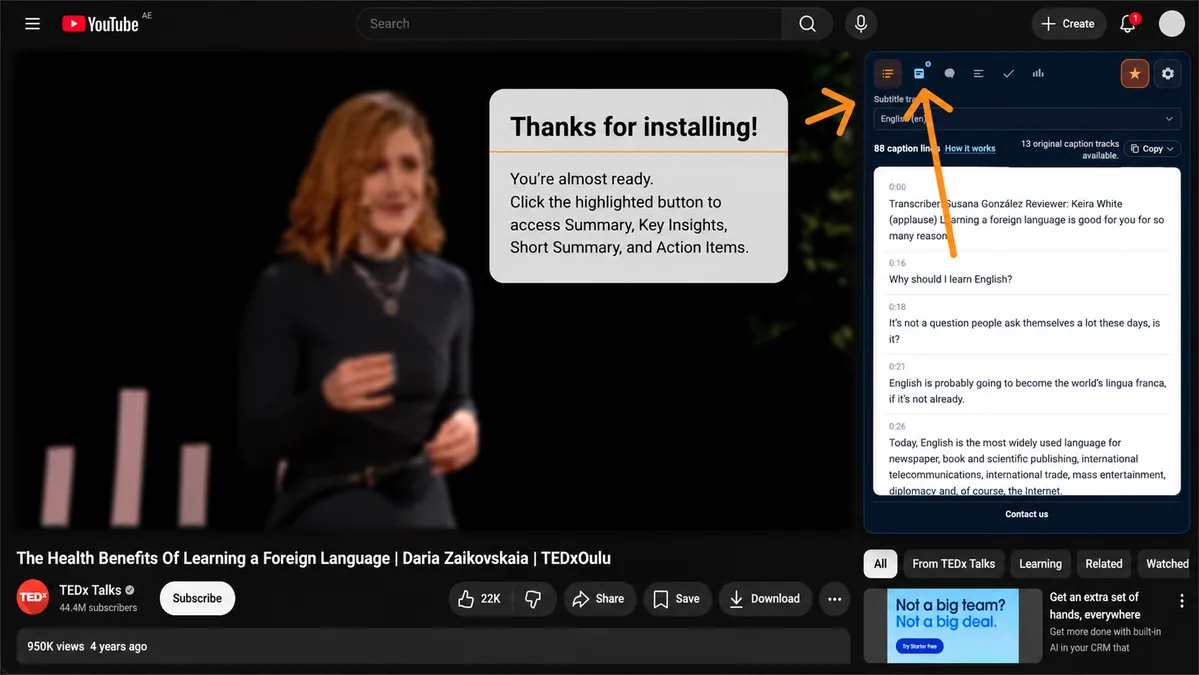
ขั้นตอนที่ 1
ปักหมุดส่วนขยาย (ไม่บังคับ)
คลิกไอคอนจิ๊กซอว์ในแถบเครื่องมือ Chrome หา Youtube To Transcript แล้วปักหมุดเพื่อเข้าถึงอย่างรวดเร็ว
ส่วนขยายทำงานบนหน้าดูวิดีโอ YouTube เปิดวิดีโอใดก็ได้ ใช้แผงด้านขวา แล้วเปลี่ยนคำบรรยายเป็นสรุป โน้ต และอื่น ๆ
ใช้งานได้บน Chrome เดสก์ท็อป แผงจะปรากฏในแถบด้านขวาของ YouTube
คลิกไอคอนจิ๊กซอว์ในแถบเครื่องมือ Chrome หา Youtube To Transcript แล้วปักหมุดเพื่อเข้าถึงอย่างรวดเร็ว
ไปที่ youtube.com/watch หน้าใดก็ได้ ส่วนขยายจะโหลดอัตโนมัติ หากมีโฆษณากำลังเล่น แผงจะรอจนกว่าวิดีโอจะเล่นต่อ
เปิดแท็บ ทรานสคริปต์ ในแถบด้านขวา เลือกภาษาคำบรรยายหากมีหลายแทร็ก
คลิกเครื่องมือ AI (สรุป, ประเด็นสำคัญ ฯลฯ) แล้วเข้าสู่ระบบด้วยบัญชี Google เดียวกับที่ใช้สำหรับการเรียกเก็บเงิน Premium
กด สร้าง จากนั้น คัดลอก หรือ สร้างใหม่. อัปเกรดเป็น Premium เพื่อสร้างได้ไม่จำกัด
แต่ละพรีเซ็ตใช้ทรานสคริปต์ที่โหลดแล้วเพื่อสร้างผลลัพธ์คนละรูปแบบ
ภาพรวมที่ชัดเจนของแนวคิดหลักในวิดีโอ จัดเป็นส่วนสั้น ๆ
ดึงข้อสรุปและบทเรียนสำคัญที่สุดจากคำบรรยาย
สรุปย่อเมื่อคุณต้องการเฉพาะสาระสำคัญ
เปลี่ยนเนื้อหาพูดเป็นเช็กลิสต์สิ่งที่ต้องทำหรือติดตาม
การ์ดวิเคราะห์เชิงลึกที่เน้นจุดสำคัญจากทรานสคริปต์
บนเดสก์ท็อป แผงอยู่ในคอลัมน์ขวาของ YouTube เหนือคำแนะนำ ในเลย์เอาต์ที่แคบกว่า อาจปรากฏเป็นแผงลอย รีเฟรชหน้าดูวิดีโอหากคุณเพิ่งติดตั้งส่วนขยาย
การเข้าสู่ระบบ Google เชื่อมการใช้งานกับบัญชีของคุณ เปิดใช้งานการสร้าง AI และซิงก์การสมัคร Premium ระหว่างส่วนขยายกับเว็บไซต์นี้
ส่วนขยายต้องมีแทร็กคำบรรยายในวิดีโอ คำบรรยายที่สร้างอัตโนมัติก็ใช้ได้ — เลือกภาษาที่มีในเมนูทรานสคริปต์
ใช้ ซื้อ Premium ในเมนูตั้งค่าของส่วนขยาย หรือไปที่ หน้า Premium. Checkout ดำเนินการอย่างปลอดภัยโดย Stripe
ติดตั้งส่วนขยาย เปิดวิดีโอ YouTube และสร้างสรุป AI แรกของคุณภายในไม่ถึงหนึ่งนาที