
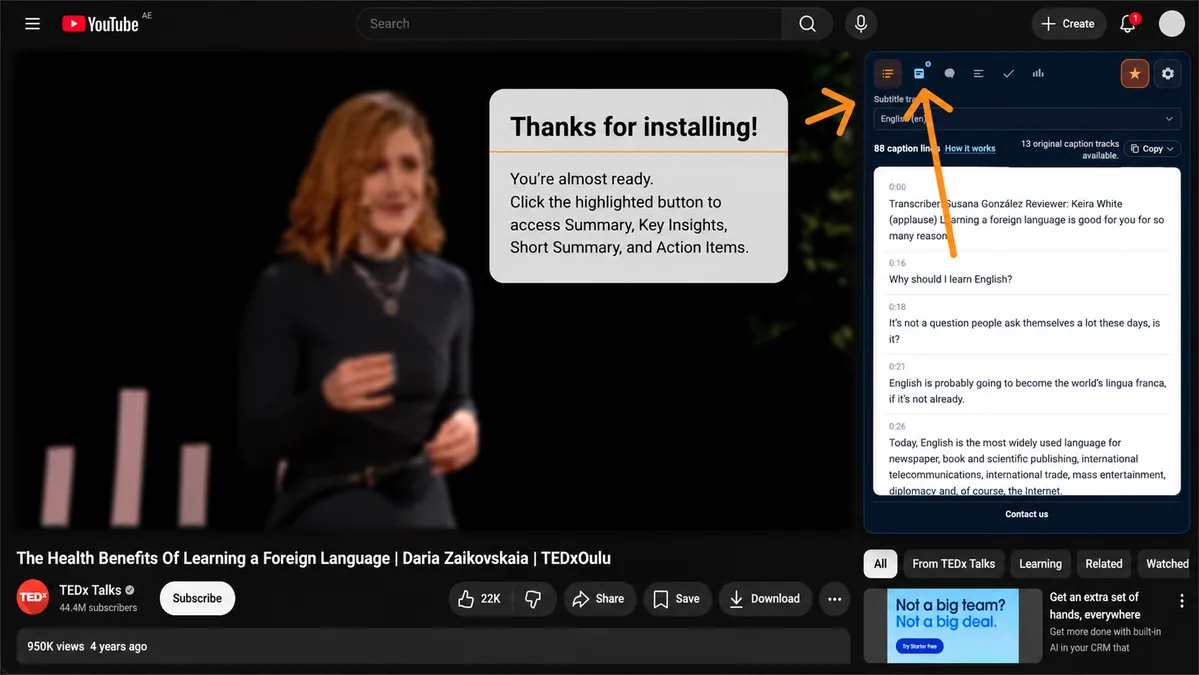
Krok 1
Przypnij rozszerzenie (opcjonalnie)
Kliknij ikonę puzzla na pasku narzędzi Chrome, znajdź Youtube To Transcript i przypnij je, aby mieć szybki dostęp.
Rozszerzenie działa na stronach oglądania YouTube. Otwórz dowolny film, użyj panelu po prawej i zamieniaj napisy w podsumowania, notatki i więcej.
Działa w Chrome na komputerze. Panel pojawia się w prawym pasku bocznym YouTube.
Kliknij ikonę puzzla na pasku narzędzi Chrome, znajdź Youtube To Transcript i przypnij je, aby mieć szybki dostęp.
Przejdź do dowolnej youtube.com/watch strony. Rozszerzenie ładuje się automatycznie. Jeśli odtwarzają się reklamy, panel poczeka, aż film będzie kontynuowany.
Otwórz kartę Transkrypt w prawym pasku bocznym. Wybierz język napisów, jeśli dostępnych jest wiele ścieżek.
Kliknij narzędzie AI (Podsumowanie, Kluczowe wnioski itd.) i zaloguj się tym samym kontem Google, którego używasz do rozliczeń Premium.
Naciśnij Generuj, potem Kopiuj albo Wygeneruj ponownie. Przejdź na Premium aby mieć nielimitowane generowanie.
Każdy preset używa załadowanego transkryptu, aby stworzyć inny format.
Jasny przegląd głównych idei filmu, uporządkowany w krótkie sekcje.
Wyciągnij najważniejsze wnioski i lekcje z napisów.
Kompaktowe streszczenie, gdy potrzebujesz tylko sedna.
Zamień treść mówioną w checklistę rzeczy do zrobienia lub sprawdzenia.
Głębsze karty analizy podkreślające ważne punkty z transkryptu.
Na komputerze znajduje się w prawej kolumnie YouTube nad rekomendacjami. W węższych układach może pojawić się jako panel pływający. Odśwież stronę oglądania, jeśli dopiero zainstalowano rozszerzenie.
Logowanie Google łączy użycie z kontem, włącza generowanie AI i synchronizuje subskrypcje Premium między rozszerzeniem a tą stroną.
Rozszerzenie potrzebuje ścieżek napisów w filmie. Automatycznie generowane napisy też działają — wybierz dostępny język w menu transkryptu.
Użyj Kup Premium w menu ustawień rozszerzenia albo odwiedź stronę Premium. Checkout jest bezpiecznie obsługiwany przez Stripe.
Zainstaluj rozszerzenie, otwórz film na YouTube i wygeneruj pierwsze podsumowanie AI w mniej niż minutę.