
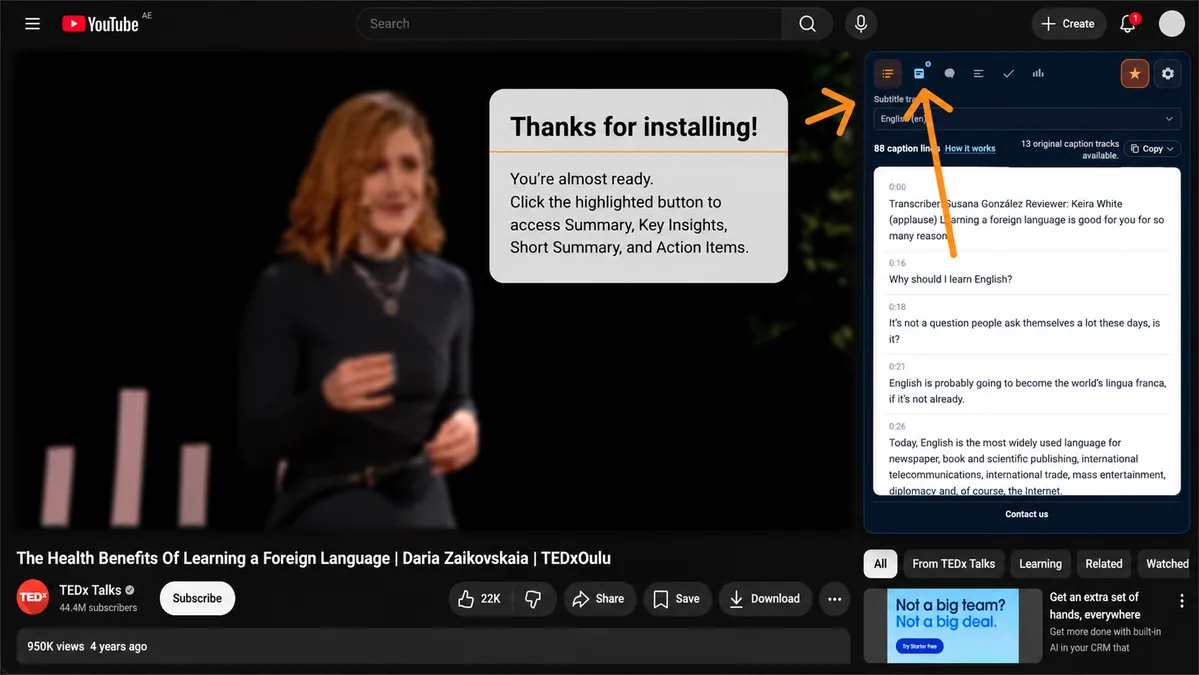
Étape 1
Épingler l’extension (optionnel)
Cliquez sur l’icône puzzle dans la barre d’outils de Chrome, trouvez Youtube To Transcript et épinglez-la pour un accès rapide.
L’extension fonctionne sur les pages de lecture YouTube. Ouvrez une vidéo, utilisez le panneau à droite et transformez les sous-titres en résumés, notes et plus encore.
Fonctionne sur Chrome desktop. Le panneau apparaît dans la barre latérale droite de YouTube.
Cliquez sur l’icône puzzle dans la barre d’outils de Chrome, trouvez Youtube To Transcript et épinglez-la pour un accès rapide.
Allez sur n’importe quelle youtube.com/watch page. L’extension se charge automatiquement. Si des publicités sont en cours, le panneau attend que la vidéo continue.
Ouvrez l’onglet Transcription dans la barre latérale droite. Choisissez une langue de sous-titres si plusieurs pistes sont disponibles.
Cliquez sur un outil IA (Résumé, Points clés, etc.) et connectez-vous avec le même compte Google que vous utilisez pour la facturation Premium.
Appuyez sur Générer, puis Copier ou Régénérer. Passez à Premium pour des générations illimitées.
Chaque préréglage utilise la transcription chargée pour produire un format différent.
Un aperçu clair des idées principales de la vidéo, organisé en courtes sections.
Extrayez les idées et leçons les plus importantes des sous-titres.
Un résumé exécutif compact lorsque vous n’avez besoin que de l’essentiel.
Transformez le contenu parlé en liste de tâches à réaliser ou à suivre.
Cartes d’analyse plus approfondies mettant en évidence les points notables de la transcription.
Sur desktop, il se trouve dans la colonne droite de YouTube au-dessus des recommandations. Sur les mises en page plus étroites, il peut apparaître comme panneau flottant. Actualisez la page de lecture si vous venez d’installer l’extension.
La connexion Google relie votre utilisation à votre compte, active la génération IA et garde les abonnements Premium synchronisés entre l’extension et ce site.
L’extension a besoin de pistes de sous-titres sur la vidéo. Les sous-titres générés automatiquement fonctionnent aussi — choisissez la langue disponible dans le menu de transcription.
Utilisez Acheter Premium dans le menu des paramètres de l’extension ou visitez la page Premium. Le paiement est traité de manière sécurisée par Stripe.
Installez l’extension, ouvrez une vidéo YouTube et générez votre premier résumé IA en moins d’une minute.