
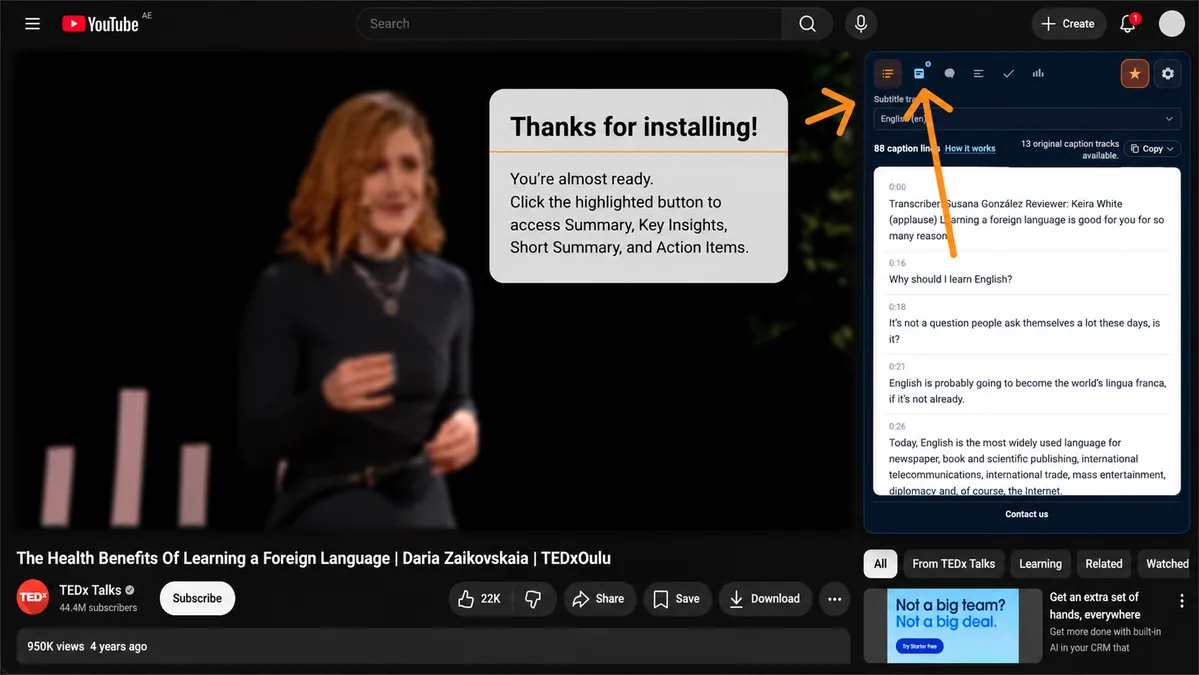
1단계
확장 프로그램 고정(선택 사항)
Chrome 도구 모음의 퍼즐 아이콘을 클릭하고 Youtube To Transcript 를 찾아 빠르게 열 수 있도록 고정하세요.
확장 프로그램은 YouTube 시청 페이지에서 작동합니다. 아무 영상이나 열고 오른쪽 패널을 사용해 자막을 요약, 노트 등으로 바꾸세요.
데스크톱 Chrome에서 작동합니다. 패널은 YouTube 오른쪽 사이드바에 표시됩니다.
Chrome 도구 모음의 퍼즐 아이콘을 클릭하고 Youtube To Transcript 를 찾아 빠르게 열 수 있도록 고정하세요.
아무 youtube.com/watch 페이지로 이동하세요. 확장 프로그램은 자동으로 로드됩니다. 광고가 재생 중이면 패널은 영상이 계속될 때까지 기다립니다.
오른쪽 사이드바에서 스크립트 탭을 여세요. 트랙이 여러 개 있으면 자막 언어를 선택하세요.
AI 도구(요약, 핵심 인사이트 등)를 클릭하고 Premium 결제에 사용할 Google 계정과 같은 계정으로 로그인하세요.
각 프리셋은 로드된 스크립트를 사용해 서로 다른 형식을 생성합니다.
영상의 주요 아이디어를 짧은 섹션으로 정리한 명확한 개요입니다.
자막에서 가장 중요한 포인트와 배움을 추출합니다.
핵심만 필요할 때 쓰는 간결한 요약입니다.
말한 내용을 실행하거나 후속 조치할 체크리스트로 바꿉니다.
스크립트에서 주목할 만한 내용을 강조하는 더 깊은 분석 카드입니다.
데스크톱에서는 YouTube 오른쪽 열의 추천 영상 위에 표시됩니다. 좁은 레이아웃에서는 플로팅 패널로 보일 수 있습니다. 확장 프로그램을 방금 설치했다면 시청 페이지를 새로고침하세요.
Google 로그인은 사용량을 계정에 연결하고 AI 생성을 활성화하며, 확장 프로그램과 이 웹사이트 사이에서 Premium 구독을 동기화합니다.
확장 프로그램은 영상의 자막 트랙이 필요합니다. 자동 생성 자막도 사용할 수 있습니다. 스크립트 메뉴에서 사용 가능한 언어를 선택하세요.
확장 프로그램 설정 메뉴에서 Premium 구매 를 사용하거나 Premium 페이지 를 방문하세요. 체크아웃은 Stripe를 통해 안전하게 처리됩니다.