
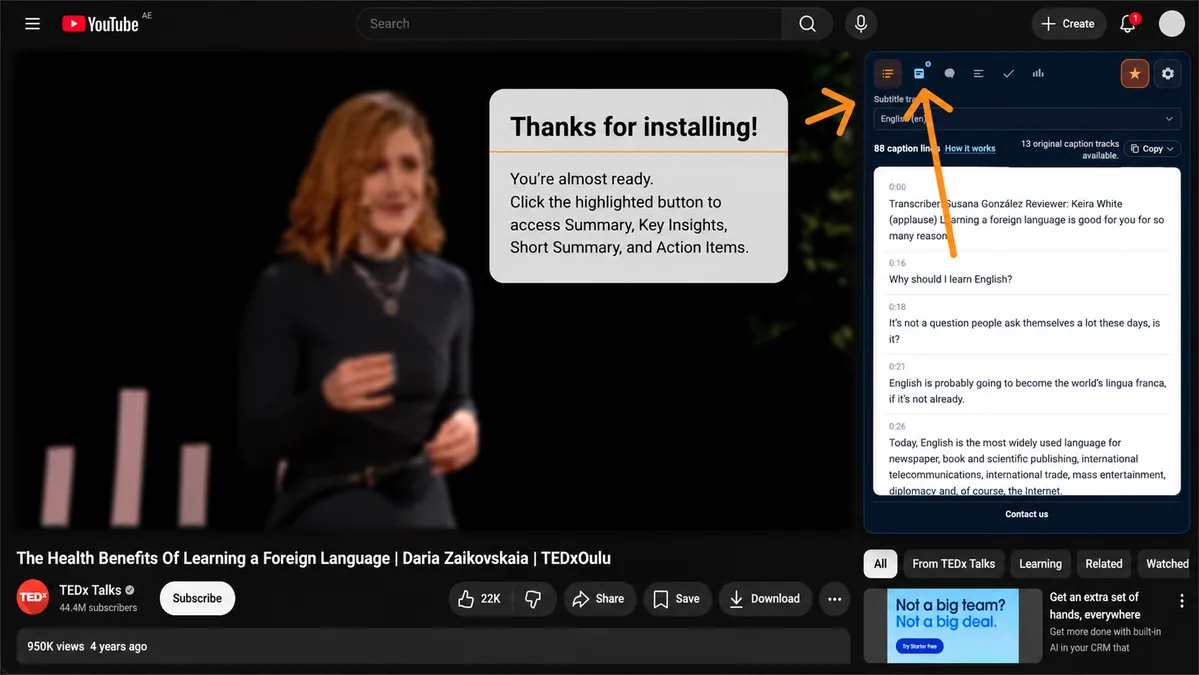
चरण 1
Extension pin करें (optional)
Chrome toolbar में puzzle icon पर click करें, Youtube To Transcript ढूंढें और quick access के लिए pin करें।
Extension YouTube watch pages पर चलता है। कोई भी video खोलें, right panel इस्तेमाल करें और captions को summaries, notes और बहुत कुछ में बदलें।
Desktop Chrome पर काम करता है। Panel YouTube के right sidebar में दिखाई देता है।
Chrome toolbar में puzzle icon पर click करें, Youtube To Transcript ढूंढें और quick access के लिए pin करें।
किसी भी youtube.com/watch page पर जाएं। Extension automatically load होता है। अगर ads चल रहे हैं, तो panel video continue होने तक wait करता है।
Right sidebar में Transcript tab खोलें। अगर multiple tracks हैं, तो caption language चुनें।
किसी AI tool (Summary, Key insights आदि) पर click करें और उसी Google account से sign in करें जिसे आप Premium billing के लिए use करते हैं।
दबाएं Generate, फिर Copy या Regenerate. Unlimited generations के लिए Premium में upgrade करें।
हर preset loaded transcript का उपयोग करके अलग format बनाता है।
Video के मुख्य विचारों का स्पष्ट overview, छोटे sections में organized।
Captions से सबसे महत्वपूर्ण takeaways और lessons निकालें।
जब सिर्फ essentials चाहिए हों, तब compact executive summary।
Spoken content को follow up करने या करने योग्य checklist में बदलें।
Transcript से notable points highlight करने वाले deeper analysis cards।
Desktop पर यह YouTube के right column में recommendations के ऊपर होता है। Narrow layouts में यह floating panel की तरह दिख सकता है। अगर आपने extension अभी install किया है तो watch page refresh करें।
Google sign-in आपके usage को account से जोड़ता है, AI generation enable करता है और extension व इस website के बीच Premium subscriptions को sync रखता है।
Extension को video पर subtitle tracks चाहिए। Auto-generated captions भी काम करते हैं — transcript menu में available language चुनें।
Extension settings menu में Premium खरीदें का उपयोग करें या Premium page पर जाएं। Checkout Stripe द्वारा सुरक्षित रूप से handle होता है।
Extension install करें, YouTube video खोलें और एक मिनट से कम समय में अपना पहला AI summary generate करें।