
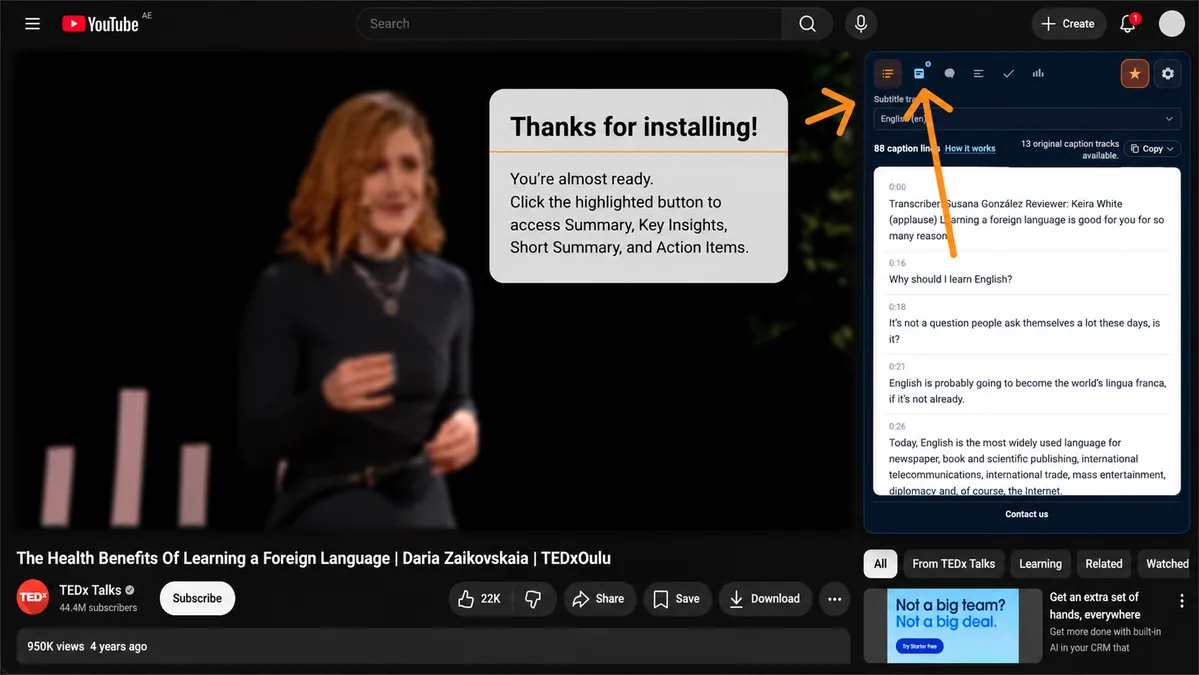
שלב 1
הצמידו את התוסף (אופציונלי)
לחצו על סמל הפאזל בסרגל הכלים של Chrome, מצאו את Youtube To Transcript והצמידו אותו לגישה מהירה.
התוסף פועל בדפי צפייה של YouTube. פתחו כל סרטון, השתמשו בפאנל הימני והפכו כתוביות לסיכומים, הערות ועוד.
עובד ב-Chrome למחשב. הפאנל מופיע בסרגל הצד הימני של YouTube.
לחצו על סמל הפאזל בסרגל הכלים של Chrome, מצאו את Youtube To Transcript והצמידו אותו לגישה מהירה.
עברו לכל youtube.com/watch דף. התוסף נטען אוטומטית. אם פרסומת מתנגנת, הפאנל ימתין עד שהסרטון ימשיך.
פתחו את לשונית תמליל בסרגל הצד הימני. בחרו שפת כתוביות אם יש כמה רצועות.
לחצו על כלי AI (סיכום, תובנות מרכזיות ועוד) והתחברו עם אותו חשבון Google שבו תשתמשו לחיוב Premium.
כל תבנית משתמשת בתמליל שנטען כדי ליצור פורמט אחר.
סקירה ברורה של הרעיונות המרכזיים בסרטון, מאורגנת למקטעים קצרים.
חילוץ הנקודות והלמידות החשובות ביותר מהכתוביות.
סיכום קומפקטי כשצריך רק את העיקר.
הופך את מה שנאמר לרשימת פעולות או מעקב.
כרטיסי ניתוח עמוקים יותר שמדגישים נקודות בולטות מהתמליל.
במחשב, הוא נמצא בעמודה הימנית של YouTube מעל ההמלצות. בפריסות צרות יותר הוא עשוי להופיע כפאנל צף. רעננו את דף הצפייה אם התקנתם את התוסף עכשיו.
התחברות Google מקשרת את השימוש לחשבון שלכם, מפעילה יצירות AI ושומרת על סנכרון מנוי Premium בין התוסף לאתר הזה.
התוסף צריך רצועת כתוביות בסרטון. גם כתוביות שנוצרו אוטומטית עובדות. בחרו את השפה הזמינה בתפריט התמליל.
השתמשו ב קניית Premium בתפריט ההגדרות של התוסף או עברו אל דף Premium. התשלום מעובד בצורה מאובטחת על ידי Stripe.
התקינו את התוסף, פתחו סרטון YouTube וצרו את סיכום ה-AI הראשון שלכם בתוך פחות מדקה.